使用PyCharm打包Python程序 详细步骤与技巧
PyCharm是一款强大的Python集成开发环境(IDE),它不仅提供代码编辑和调试功能,还支持将Python程序打包成可执行文件,便于在没有Python环境的计算机上运行。本文将详细介绍使用PyCharm打包Python程序的方法,包括安装工具、配置选项和常见问题解决。
一、准备工作
在开始打包前,请确保您的PyCharm已安装并配置好Python解释器。推荐使用PyCharm专业版,因为它包含更多高级功能。同时,您需要安装打包工具,如PyInstaller、cx_Freeze或auto-py-to-exe。PyInstaller是最常用的选择,因为它支持跨平台(Windows、macOS和Linux)。
二、安装打包工具
在PyCharm中打开您的Python项目。然后,通过终端或PyCharm的内置包管理器安装打包工具。以PyInstaller为例,执行以下命令:`bash
pip install pyinstaller`
如果您的项目依赖多个库,请确保所有依赖都已正确安装。您可以使用pip freeze > requirements.txt生成依赖列表,方便后续管理。
三、使用PyCharm打包步骤
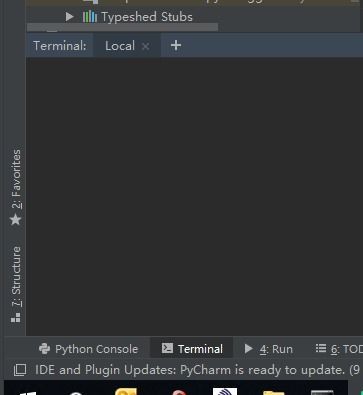
1. 打开终端:在PyCharm底部面板中,点击“Terminal”选项卡。
2. 运行PyInstaller命令:输入打包命令,例如:
`bash
pyinstaller --onefile --windowed your_script.py
`
这里,--onefile表示生成单个可执行文件,--windowed适用于GUI程序(避免显示控制台窗口)。对于命令行程序,可以省略--windowed。
- 查看输出:打包完成后,PyInstaller会在项目目录下生成
dist文件夹,其中包含可执行文件。您可以直接运行该文件测试。
四、高级配置与优化
PyCharm还支持通过图形界面配置打包选项。如果您使用auto-py-to-exe工具,可以运行以下命令安装:`bash
pip install auto-py-to-exe`
然后在终端输入auto-py-to-exe打开图形界面,选择脚本文件、输出选项等。这适合初学者,但PyInstaller命令更灵活。
常见优化建议:
- 添加图标:使用
--icon=icon.ico参数为可执行文件设置自定义图标。 - 处理资源文件:如果程序依赖图片或数据文件,使用
--add-data参数将其包含在打包文件中。 - 减小文件大小:避免包含不必要的库,或使用UPX压缩工具(通过
--upx-dir参数指定路径)。
五、常见问题与解决
- 打包后程序无法运行:检查依赖是否完整,或尝试在虚拟环境中打包以避免冲突。
- 文件大小过大:使用PyInstaller的
--exclude-module排除未使用的模块。 - 杀毒软件误报:某些杀毒软件可能将PyInstaller生成的文件标记为病毒,添加白名单或使用代码签名解决。
六、总结
通过PyCharm打包Python程序,您可以轻松分发应用程序。PyInstaller是首选工具,结合PyCharm的集成环境,能高效完成打包任务。记住测试打包后的文件在不同系统上运行,确保兼容性。随着实践,您将掌握更多技巧,提升开发效率。
如若转载,请注明出处:http://www.hnmlbanai.com/product/13.html
更新时间:2026-10-13 10:37:44